Showing posts with label Android. Show all posts

Tuesday, May 28, 2024

Cara membuat Tulisan Tebal dicoret dan miring di WA

Meski punya berbagai macam fitur, tak sedikit pengguna WhatsApp (WA) yang belum tahu cara untuk membuat huruf menjadi dicoret, tebal, dan miring.


Pengguna WhatsApp bisa membuat huruf unik tersebut dengan menggunakan kode yang disematkan di depan dan di akhir huruf atau teks.

Beberapa jenis tulisan unik di Whatsapp bisa ditampilkan tanpa aplikasi tambahan apapun, kecuali membuat tulisan terbalik.

Selain tulisan terbalik, kamu bisa juga mengubahnya jadi beberapa tulisan unik lainnya. Caranya lebih mudah dan tak perlu menggunakan aplikasi tambahan lagi.

Berikut cara menggunakan tulisan unik lain di WhatsApp:

1. Cara Membuat Tulisan Tebal di WhatsApp (Bold)

Cara membuatnya, kamu cukup menambahkan simbol bintang (*) di awal dan akhir kata yang akan dikirim.

Contohnya: *tebal*

2. Cara Membuat Tulisan Miring di WhatsApp (Italic)

Sama seperti cara pertama, kamu hanya perlu menerapkan simbol underscore (_) di awal dan akhir kata maupun kalimat yang ingin dijadikan miring.

Contoh: _miring_

3. Cara membuat tulisan tercoret di WhatsApp (Strikethrough)

Letakkan simbol tilde (~) di awal dan akhir kata yang ingin kamu buat tercoret.

Contoh: ~coret~

4. Cara membuat tulisan miring, tebal, dan tercoret

Ketiga cara di atas dapat dikombinasikan sehingga tulisan yang hendak dikirim menjadi tebal, miring, dan tercoret.

Contoh: *_~kombinasi~_*

Sebagai catatan, penerapan simbol-simbol itu hanya berlaku untuk satu paragraf. Jika ingin menerapkan pada paragraf lain, terapkan simbol seperti bintang, underscore, dan tilde di paragraf baru itu.

Nah, sekarang kita bahas bagaimana cara membuat tulisan terbalik di WhatsApp yang membutuhkan aplikasi pihak ketiga.

Berikut cara membuat tulisan Whatsapp terbalik dengan aplikasi tambahan:

  1. Install lebih dulu aplikasi Upside Down
  2. Setelah selesai, buka aplikasi dan tuliskan kata maupun kalimat yang ingin dibalik di kolom paling atas atau yang paling pertama
  3. Selanjutnya, teks terbalik akan muncul di kolom kedua
  4. Kemudian salin teks tersebut
  5. Buka WhatsApp lalu tempel ke kolom pesan di grup maupun chat pribadi
  6. Klik enter atau tekan simbol kirim dan pesan terbalik pun terkirim

Friday, January 5, 2024

Cara Main Game PSX PS1 di Android 2024 dengan Lancar

Cara Main Game PSX PS1 di Android


Kamu lagi mencari tahu bagaimana cara memakai emulator PS1 untuk android? Kali ini kami akan jelaskan tentang cara main game PSX tanpa membutuhkan konsol PS1.

Sebetulnya ada cara termudah untuk bisa main game PSX di android. Caranya yaitu dengan memakai emulator PS1 yang khusus untuk android.

Sebelum membahas lebih dalam, ada baiknya kamu mengetahui terlebih dulu tentang apa itu emulator dan apa fungsinya.

Emulator, sederhananya, adalah perangkat untuk menghubungkan dua perangkat sistem komputer.

Karena itu, kalau kamu ingin main game PSX PS1 jadul agar bisa dimainkan di HP android, maka kamu memerlukan perangkat emulator tersebut.

Ada beberapa macam emulator yang bisa kamu pakai. Namun kali ini kami akan jelaskan emulator yang tepat untuk digunakan agar kamu bisa main game PSX dengan lancar di android. Berikut ini penjelasannya.

Langkah dan Cara Main Game PSX dengan Lancar di Android

1. Download aplikasi emulator bernama EPSXE. Emulator jenis ini akan membuat permainan game PSX di android menjadi lebih lancar.

Download aplikasi ePSXe di playstore

Download epsxe Gdrive

Download epsxe alt


2. Setelah download, pasang di Android.

3. Download Game PS1 atau Game PSX yang kamu inginkan (file berupa .cso, .iso dan sebagainya). Silakan googling untuk menemukan file download tersebut.

4. Download BIOS. Silakan googling untuk menemukan file download. Ini berfungsi untuk mengaktifkan game PSX atau PS1 yang kamu ingin mainkan di HP Android

5. Pastikan install emulator EPSXE dan BIOS di HP Android kamu.

6. Taruh File BIOS di lokasi yang kamu mau. Bebas.

7. Tekan aplikasi emulator EPSXE untuk membukanya

8. Emulator EPSXE berproses menemukan file BIOS

9. Apabila proses tersebut tidak bisa, tekan 'Run Bios', kemudian akan berlangsung pada manual scanning.

10. Jika berhasil maka akan muncul tulisan 'BIOS Configured'

11. Tekan OK

12. Kalau sudah selesai, maka silakan tekan 'Run Game'.

13. Emulator EPSXE memasuki tahap scanning game PS1.

14. Ingat pesan nomor 3.

15. Hasil akhirnya adalah list game PS1 berdasarkan game yang telah didownload.

16. Pilih game yang mau dimainkan

Berikut link untuk download game psx

Link download game psx 

Link download game psx iso

Link download game psx bahasa Indonesia

Selamat bernostalgia...

Friday, November 26, 2021

cara memperbaiki kartu memori atau sd card yang rusak

 Memory smartphone kamu bermasalah? Jangan buru-buru ganti atau dibuang karena ada cara memperbaiki kartu SD yang rusak yang bisa kamu coba. Kartu SD merupakan perangkat eksternal yang bisa digunakan untuk menambah daya simpan perangkat elektronik seperti smartphone atau laptop. Walaupun memiliki banyak manfaat, akan tetapi penggunaan yang kurang tepat bisa membuat kartu SD menjadi cepat rusak. Kerusakan pada kartu SD tidak hanya membuat berdampak pada fungsinya saja. Akan tetapi perangkat yang terpasang kartu SD rusak terkadang juga mengalami kendala sehingga menjadi tidak optimal. Oleh sebab itulah, jika kartu SD rusak segera perbaiki agar tidak semakin parah. Cari tahu cara memperbaiki kartu SD rusak.

1. Cara Memperbaiki Kartu SD yang Rusak dengan Merestart Gadget

Salah satu alasan kenapa terkadang kartu SD tidak terbaca adalah karena ada masalah di dalam sistem smartphone. Kondisi ini bisa saja terjadi ketika pengguna men-charge HP semalaman dalam kondisi mati dan ketika dinyalakan kartu SD menjadi tidak terbaca. Jika mengalami hal seperti ini, jangan panik terlebih dahulu karena ada cara memperbaiki kartu SD yang rusak dengan mudah yaitu restart gadget.

Coba matikan HP kamu kemudian lepas kartu SD selama beberapa saat. Setelah itu coba pasang dan nyalakan HP kembali. Jika kartu SD tidak ada kerusakan atau masalah maka kartu memori akan terbaca kembali. Selain karena terlalu sering copot pasang, kerusakan kartu SD seperti ini juga bisa terjadi karena kamu mengakses website yang tidak aman sehingga terserang oleh malware atau virus. Jadi jika kartu memori eror, kamu bisa menggunakan cara memperbaiki kartu SD yang rusak tanpa perlu memformat ini.

2. Coba Kartu SD di HP atau Smartphone Lain

Cara memperbaiki kartu SD yang rusak berikutnya adalah dengan melepas kartu memori lalu memasangnya di perangkat lain jika cara pertama di atas tidak berhasil. Cara ini sekaligus bisa digunakan untuk mendeteksi apakah kerusakan terletak pada kartu SD atau slot memori yang ada di smartphone. Jadi jangan buru-buru menyalahkan kartu SD jika memori smartphone kamu tidak terbaca.

Jika kartu SD terbaca dan berfungsi dengan baik di perangkat lain, itu artinya kerusakan ada pada slot memori smartphone kamu. Teknik ini kerap digunakan sebagai cara memperbaiki file yang rusak di kartu SD tanpa harus memformatnya.

3. Cek Error dengan Sambungkan ke PC atau Laptop

Jika dengan memindahkan kartu memori ke smartphone masih gagal untuk membaca data yang ada di dalamnya, kamu bisa mengecek apakah kartu SD error atau tidak dengan menyambungkan ke PC atau laptop. Langkah-langkah atau cara memperbaiki kartu SD yang rusak ini adalah sebagai berikut :

  • Pasang kartu SD ke perangkat smartphone kemudian hubungkan ke PC atau laptop menggunakan kabel data
  • Ubah mode dari Media transfer mode (MTP) menjadi mode Mass storage mode (MSC) jika smartphone sudah terhubung ke perangkat PC atau laptop
  • Buka menu Explorer (Windows + E) di perangkat laptop atau PC kemudian klik kanan pada drive kartu SD. Selanjutnya pilih menu Properties > Tools > Error Checking lalu tunggu sampai proses selesai untuk cek cara memperbaiki kartu SD yang rusak ini.
  • Eject smartphone dari perangkat laptop atau PC setelah proses selesai kemudian cek apakah kartu SD sudah kembali normal atau belum.

Cara ini cukup efektif digunakan untuk membaca kartu memori jika cara memperbaiki kartu SD yang rusak lewat HP tidak berhasil. Ada baiknya setelah kartu SD berhasil dibaca kembali kembali, segera lakukan backup data untuk menghindari resiko kartu memori rusak kembali.

4. Disable Kartu SD

Sebelum memutuskan untuk memformat kartu memori, tidak ada salahnya kamu coba fitur disable kartu SD dari komputer atau laptop. Cara memperbaiki kartu SD yang rusak ini dilakukan dengan mematikan dan menghidupkan kembali fungsi kartu SD dari awal. Cara disable kartu SD adalah sebagai berikut :

  • Sambungkan smartphone yang telah terpasang kartu memori ke PC atau laptop
  • Masuk ke menu Device Manager pada komputer
  • Klik kanan pada perangkat USB Mass Storage Device selanjutnya klik Disable dan tunggu beberapa saat untuk proses cara memperbaiki kartu SD yang rusak ini
  • Klik kanan lagi di menu USB Mass Storage Device kemudian klik Enable

Setelah dilakukan disable kartu SD, selanjutnya cek kembali apakah kartu sudah bisa terbaca atau belum. Jika tetap tidak terbaca, berarti kartu memang eror atau rusak. Jika sudah begini, jalan atau cara memperbaiki kartu SD yang rusak agar bisa digunakan kembali adalah dengan memformat file terlebih dahulu.

5. Cara Memperbaiki Kartu SD yang Rusak dengan Membersihkan Badan Kartu

Kartu SD yang error atau tidak bisa dibaca juga dapat disebabkan karena kotor sehingga lempengan emas menjadi sulit terbaca. Kondisi ini biasa terjadi jika pengguna sering copot pasang kartu SD, terlalu sering menyentuh bagian lempengan emas atau menaruh sembarangan. Cara memperbaiki kartu SD yang rusak di HP merk Xiaomi atau lainnya ini dapat dilakukan dengan membersihkan badan kartu memori SD.

Kamu bisa membersihkan badan kartu SD menggunakan kain kering yang bersih atau tisu kering. Kamu juga menggunakan alat lain seperti karet penghapus berwarna putih untuk mengangkat debu dan kotoran. Jika kartu memori kamu eror, jangan lupa coba cara memperbaiki kartu SD yang rusak dengan membersihkan badan kartu sebelum memformatnya.

6. Menggunakan MiniTool Partition Wizard

Memperbaiki kartu SD yang rusak bisa juga menggunakan aplikasi gratisan di komputer seperti MiniTool Partition Wizard. Cara ini dilakukan dengan melakukan scan partisinya untuk mengecek apakah kartu SD eror atau tidak. Selanjutnya MiniTool akan melakukan perbaikan partisi sehingga kartu SD bisa digunakan kembali.

Cara memperbaiki kartu SD rusak dengan aplikasi MiniTool Partition Wizard adalah sebagai berikut::

  • Download aplikasi MiniTool Partition Wizard Free Edition kemudian install di perangkat PC atau laptop
  • Pasangkan kartu SD di smartphone kemudian hubungkan ke komputer dan pilih driver sesuai kartu SD
  • Pilih bagian menu Check File System
  • Jika jendela baru telah ditampilkan, klik pada menu Check & Fix Detected errors kemudian klik Start
  • Tunggu sampai proses cara memperbaiki kartu yang rusak ini selesai kemudian cek apakah kartu SD sudah normal kembali atau belum

7. Format Melalui HP Android

Jika cara memperbaiki kartu memori yang rusak tanpa format di atas tidak berhasil juga, jalan satu-satunya berarti kamu harus memformatnya. Akan tetapi perlu kamu tahu bahwa cara ini dapat membuat semua file yang ada di dalam kartu SD hilang. Namun setelah diformat biasanya kartu SD dapat digunakan kembali dengan fungsi normal seperti baru.

Format kartu SD bisa dilakukan melalui HP android dengan cara:

  • Pasang kartu SD di smartphone android
  • Buka android kemudian pilih menu Setting > Storage > Portable Storage
  • Pilih driver kartu SD selanjutnya masuk opsi Storage Setting > Format > Erase & Format
  • Tunggu sampai proses format selesai kemudian tap Done di akhir cara memperbaiki kartu SD yang rusak ini
  • Cek apakah kartu SD sudah normal atau belum

Setelah proses format berhasil, semua data yang ada dalam kartu SD akan hilang. Akan tetapi kartu memori bisa digunakan kembali dengan fungsi yang sama seperti saat masih baru. Dengan cara memperbaiki kartu SD yang rusak ini, kamu tidak perlu membeli kartu SD baru meskipun harus kehilangan semua file.

8. Cara Memperbaiki Kartu SD yang Rusak Melalui PC atau Laptop

Kartu SD yang sudah di format melalui android tidak menjamin bisa normal kembali dan dapat digunakan. Jika cara memperbaiki memori SD yang rusak di android tidak berhasil, kamu bisa mencoba memformatnya melalui PC atau laptop. Hasil dari format melalui PC ini biasanya lebih advanced dan sempurna. Berikut ini caranya.

  • Hubungkan kartu SD ke PC atau laptop menggunakan card reader
  • Jika sudah terhubung, periksa apakah masih ada data yang tersisa atau tidak. Jika ada kamu bisa melakukan backup terlebih dahulu sebelum memformat untuk tahapan cara memperbaiki kartu SD yang rusak ini
  • Untuk format, buka Explorer (Windows + E)  kemudian pilih pada driver kartu SD. Selanjutnya klik kanan lalu pilih menu format
  • Tunggu beberapa sampai proses format dan cara memperbaiki memori yang rusak selesai
  • Setelah proses selesai, kartu memori akan kosong dan bisa digunakan kembali secara normal.

Ada baiknya sebelum melakukan format kartu SD, lakukan backup data terlebih dahulu. Hal ini dikarenakan setelah proses format berhasil, semua data yang ada di dalam kartu SD akan hilang dan tidak bisa kembali lagi. Jika ada cara memperbaiki kartu SD rusak tanpa format, ada baiknya kamu coba cara tersebut terlebih dahulu jika tidak ingin kehilangan semua data.

9. Selidiki Kembali Penyebab SD Card yang Rusak

Sebelum melakukan tindakan perbaikan, ada baiknya kamu ketahui dulu penyebab dari kerusakan kartu SD tersebut. Dengan mengetahui penyebab kartu SD rusak, kamu bisa melakukan tindakan perbaikan dengan tepat sehingga kartu memori bisa normal kembali bahkan tanpa melakukan format data. Ada beberapa hal yang bisa menyebabkan kartu SD menjadi rusak atau eror, beberapa diantaranya adalah:

  • Sering dipindah-pindah

Kartu SD yang sering dipindah dari satu perangkat ke perangkat lainnya memiliki risiko kerusakan lebih besar sehingga memiliki peluang yang rusak lebih besar. Kartu memori yang sering dipindah lebih rentan terhadap risiko penyakit karena harus menyesuaikan diri dengan tempat dan sistem operasi baru. Oleh sebab itu, jika tidak karena ganti perangkat, ada baiknya jangan terlalu sering memindahkan kartu SD agar tidak mudah rusak.

  • Salah cara memindahkan

Jika tidak ingin kartu SD rusak, ketahui dulu cara memindahkan kartu memori yang benar. Memindahkan kartu SD tidak bisa asal copot dari perangkat saja. Akan tetapi sebelum memelas kartu SD pastikan perangkat telah dimatikan terlebih dahulu. Selanjutnya tunggu selama 10 – 20 detik, kemudian baru cabut kartu SD dari slot memori. Jika dilakukan tanpa mematikan perangkat terlebih dahulu bisa menyebabkan prosesnya tidak sempurna. Hal ini bisa membuat kartu tidak terbaca sehingga kamu harus cari cara memperbaiki sd card yang corrupt agar bisa normal kembali.

  • Terkena Minyak atau Kotoran

Kartu SD yang rusak atau tidak terbaca juga bisa disebabkan karena kotor atau terkena minyak ketika kamu memegangnya. Cara memperbaiki kartu SD yang tidak terbaca seperti ini cukup dengan membersihkannya menggunakan kain yang bersih dan kering. Setelah bersih coba pasang kembali kartu SD dan cek apakah sudah normal kembali atau tidak. Jadi saat kartu memori tidak terbaca, jangan buru-buru untuk menyimpulkan kartu SD rusak minta format.

  • Terkena virus

Terkena virus saat membuka website yang tidak aman juga bisa membuat kartu SD rusak dan tidak bisa terbaca. Virus yang bisa merusak kartu memori jenisnya sangat banyak, tidak hanya yang menghancurkan data namun juga mencuri data pengguna perangkat. Hal ini sangat berbahaya sehingga kamu harus segera cari cara memperbaiki memory card yang tidak terbaca di hp dan pc agar tidak merugikan pemilik perangkat. Kamu juga harus berhati-hati saat download file dari internet, karena saat ini banyak yang mengandung virus berbahaya.

  • Bekerja terlalu keras

Perangkat yang bekerja terlalu berat juga memiliki resiko kerusakan kartu SD yang lebih besar. Hal ini biasa terjadi jika pengguna telah melakukan tweaking berat seperti mengubah pengaturan penyimpanan video. Walaupun hasil rekaman video menjadi lebih bagus, akan tetapi cara ini membuat kartu SD bekerja lebih keras dari semestinya. Dibandingkan mempraktikkan cara memperbaiki kartu SD yang rusak, ada baiknya kamu lebih memperhatikan cara menjaganya dengan tepat agar lebih awet dan tidak mudah rusak.

 Kartu SD memang memiliki peluang kerusakan yang besar jika tidak dirawat dengan baik. Penyebab kartu SD rusak juga sangat beragam sehingga kamu perlu mengetahuinya penyebabnya sebelum melakukan cara memperbaiki kartu SD yang rusak dengan tepat. Dengan langkah perbaikan yang tepat, kartu SD bisa normal kembali bahkan tanpa harus melakukan format data. Akan tetapi jika SD card tidak terdeteksi sama sekali ada baiknya bawa ke service center ponsel resmi untuk mengetahui penyebabnya.

10. Bawa ke Service Center Ponsel Resmi


Saturday, July 25, 2020

Cara root hp Android dengan KingRoot


Cara root hp dengan aplikasi root dari KingRoot adalah pilihan selanjutnya. Banyak yang menyebutkan kalau KingRoot merupakan aplikasi root Android saat ini. Alasannya karena KingRoot sudah mendukung lebih dari 100.000 smartphone untuk bisa di-root. Berikut adalah cara root Android dengan KingRoot :

  1. Unduh aplikasi root terbaik KingRoot
  2. Setelah itu, kamu bisa langsung menginstal aplikasi root KingRoot di smartphone Android.
  3. Setelah itu, kamu cukup klik tombol cek yang ada di aplikasi KingRoot maka aplikasi ini akan memulai proses pengecekan. Perlu tahu apakah metode eksekusi root-nya bisa dijalankan atau tidak.

  1. Jika bisa, maka smartphone Android, kamu bisa langsung di-root oleh KingRoot.

Cara root hp Android dengan RootGenius

Cara root hp Android dengan RootGenius

Secara keseluruhan, cara root hp dengan RootGenius tidak jauh berbeda dengan Framaroot. Untuk menggunakan aplikasi root dari RootGenius, ada beberapa tahapan yang mesti dilakukan :


  1. Unduh dan instal aplikasi RootGenius di handphone.

  1. Buka aplikasi root android ini lalu klik gambar yang berbentuk lingkaran.
  2. Setelah itu akan tampil, sebuah kotak yang mengungkapkan untuk menginstal aplikasi ini, lakukan install sesuai yang diminta.
  3. Kemudian akan muncul ikon jempol, lalu ubah raja pengguna setelah kamu selesai melakukan root. Maka proses root sudah selesai.

Cara root HP tanpa PC

Ada tiga cara meroot hp android tanpa pc, mulai dengan FrameRoot, Root Genius hingga KingRoot. Begini penjelasannya :


1. Framaroot

Dengan FramaRoot, kamu bisa melakukan root hp cukup lewat sekali klik saja. Cara root hp dengan FramaRoot bisa dilakukan dengan melalui proses ini:

1. Unduh aplikasi FramaRoot di Google Play Store.

 Atau download disini

2. Buka aplikasi FramaRoot, pilih Instal SuperSU atau Superuser sesuai dengan keinginanmu.

3. Lalu, muncul pilihan Aragorn dan Gandalf (dua nama karakter film Lord of The Rings). Memang keduanya tidak ada bedanya, silakan pilih sesuai keinginan banyak yang lebih baik memilih Gandalf saja

4. Proses root akan langsung berjalan, tunggu hingga semua proses selesai. Nantinya muncul pemberitahuan, tandanya kamu sudah berhasil melakukan root

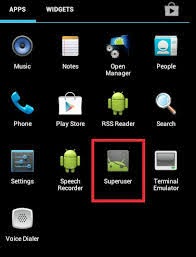
5. Kemudian restart hp Android, dan pastikan aplikasi SuperSU atau Superuser sudah muncul di daftar aplikasi.

Selamat hp anda sudah di root.


>>>Rootgenius

>>>Kingroot


Thursday, December 3, 2015

Free Download Tubemate pro full apk 2020

Download Aplikasi Downloader Video Youtube, Tubemate Terbaru - Bagi anda semua yang suka download video di youtube saya sangat merekomendasikan anda untuk menggunakan Aplikasi Android gratis terbaru yaitu Tubemate.


Dengan menggunakan aplikasi tubamate, selain kita bisa mendownload video diyoutube dengan mudah, kita juga bisa streaming langsung dari smartphone android anda dengan mudah dan tanpa putus-putus tentunya.

Dari sekian banyak downloader video, menurut saya tubemate adalah aplikasi downloader video terbaik karena dilengkapi dengan banyak fitur dan resolusi layar yang tersedia.

Dan Berikut Resolusi yang Tersedia :

1920x1080 (Full-HD)
1280x720 (HD): perangkat high-end
640x360: perangkat umum
320x240: perangkat low-end
640x360, 854x480 (FLV):

Android 2.1 dan lebih
(pilihan yang tersedia tergantung pada kualitas video yang diunggah dan perangkat Anda)

Name :Tubemate
Category :Apps, Tools, Downloader
Version :2.8.0
Size :4 MB
Required System :Android Os 2.2 up

DOWNLOAD APK
DOWNLOAD APK (UPDATED)

Monday, July 6, 2015

Cara Root Samsung GT-S5312 Tanpa PC

Berikut ini adalah tutorial cara root Samsung S5310 / S5312

Langsung aja yah:

1. Download aplikasi Kingroot.apkDISINI
2. lalu copy ke SD Card(memori eksternal ponsel)
3. Install dan buka aplikasi Kingroot
4. Tekan tombol lingkaran berwarna Hijau untuk memulai proses root.

5. Tunggu hingga selesai sampai muncul tanda ceklis.
6. Nah jika berhasil, akan muncul seperti gambar di Atas.
7. Tekan tombol Biru di bawah lingkaran hijau.
8. Setelah itu aplikasi Kingroot akan tertutup
lalu muncul aplikasi KingUser
9. Restart ponsel.

*Selanjutnya anda download aplikasi SuperSU di Play Store.
 >Install aplikasi SuperSU lalu buka. Install biner seperi biasa.
 >Setelah aplikasi SuperSu berhasil diinstall, saya sarankan untuk menghapus aplikasi Kinguser menggunakan Root Explorer (Download Root Explorer disini) dan jika SuperSu meminta kebutuhan biner diperbarui, install saja lagi dengan install biasa.

Semoga bermanfaat. Terima Kasih

#Do it with your own risk. Isi konten dan penulis tidak bertanggung jawab kalau ada rusak atau file yang hilang dari hp atau device anda.
Thx fo ur visit

Wednesday, March 25, 2015

Cara root Samsung Galaxy V tanpa PC

Cara Root Samsung Galaxy V Tanpa menggunakan komputer


  1. Download Framaroot APK (Download DISINI)
  2. Install dan buka aplikasi Frameroot pada Samsung Galaxy V anda
  3. Lihat pada menu Select an action to execute after root, dan ubah tulisan tersebut dengan Install Super User.
  4. Setelah itu pilih gadalf. tunggu proses sampai selesai.
  5. Kemudian akan muncul pesan superuser and su binary installed. 
  6. Ada pesan "you have to reboot your device" klik saja ok
  7. Restart HH agan.
  8. buka aplikasi super user atau super su. jika di minta untuk install su binary tekan ok dan pilih normal saja.
  9. Selesai.
Selamat android anda sudah ter-ROOT.

Sunday, August 31, 2014

Cara root Lenovo A369i tanpa Komputer | PC


-Instal Framaroot
-Buka Framaroot tadi
-pilih "instal SuperSU
-klik "Boringmir eh Boromir"
Done and reboot

Selamat android anda telah di root.
Tested n work. untuk UNROOT sama dengan langkah root. And do it with own risk.
P

Saturday, August 9, 2014

Cara Flashing Firmware Samsung Galaxy Young S6310

Sebelum memulai pastikan hh agan sudah di backup dan buat yang sudah bootloop ngapain di backup. lol

Bahan:

Odin3 v4.03
(or Odin3 v4.07)
Firmware
USB Driver

 tutorial :
1. Instal USB Driver mobilenya.
2. Extract Firmware S6310 (pastikan dlm 1 folder ya)
3. Extract dan Instal Odin3 dan buka
4. sambungkan hh agan dengan PC via USB
5. skr pindah ke hh agan: masuk ke Download mode (nyalakan HH agan dengan menekan tombol POWER + VOL.DOWN + MENU. dan pastikan HH agan terdeteksi oleh Odin3 (*lihat kiri atas tulisan PASS)
6. Isi kolom PDA dengan firmware dan centang Auto Reboot dan Reset Time pada dialog option.
7. tekan START dan tunggu hingga selesai.
8. Enjoy back your phone.

*tested on my phone n till Do it with your own risk

Tuesday, August 5, 2014

Free Download Fl Studio Mobile full apk


Bahanya ada 2 Download dulu apk dan data nya di bawah ini!?


Link alternatif
APK | DATA

Intruksi :

1. Instal apk

2. Lalu, buka root explorer ente. 
extract datanya ke storage/sdcard/android/obb

3. Kalo udah. Bikin kopi n then enjoy.

***berhung link yg saya post di cegat terus sama csi dan fbi yg mo menta aplikasi ene bisa kerem email Ke "bropably@gmail.com" nanti link y saya kasih di sana. Thx


Saturday, August 2, 2014

Cara root Android Andromax u2 tanpa PC / komputer

Its liie6

1. Download filenya DISINI
2. Install / pasang apk yang sudah agan donlod.
3. buka apk yang baru agan pasang ( Root Master )

5. pilih " Mulai Root " ada di baris ketiga.
6. pilih " Root "
7. pilih yang berwarna ungu ( karena menggunakan bahasa dewa :D )
8. tunggu sampai proses selesai,
9. masuk ke menu dan cari aplikasi SuperSU, jika sudah ada berarti agan sudah sukses root, tapi jika belum ada mohon ulang dari step ke 4 sampai selesai.
10. And Enjoy ur rooted Droid

*tested n work. Till, do it with own risk.

Wednesday, July 30, 2014

Cara Root Samsung galaxy young gt-5360 tanpa PC / Komputer

Samsung Galaxy Young GT-S5360 sangat mudah untuk melakukan ROOT/Buka akses.
Secara sederhana kegunaan root adalah agar kita dapat lebih leluasa meng "utak-atik" atau memodif dan menghapus file bawaan yang tidak terpakai di perangkat android milik kita atau kita dapat menginstal aplikasi yang hanya dapat di instal jika perangkat android kita telah di root.

Dan untuk kekurangannya adalah garansi android kita hilang. Tenang saja, jika ingin garansi kembali, cukup lakukan Unroot.
 Galaxy Young Heres the step:

1. Download File "Update.zip"
2. Setelah anda download file root langsung di praktekan, baca caranya root samsung galaxy y di bawah ini.
3. Pastikan Batrai terisi minimal 80%/Lebih. Untuk mencegah agar dalam proses root android hp anda tidak mati.
4. Copy file "update.zip" pada SD Card ponsel Android anda.(sebaiknya copy atau tempatkan file tersebut pada direktori utama SD Card/taruh di luar jangan di dalam folder)
5. Matikan ponsel Android anda, jika sudah mati, Tekan dan tahan tombol Volume Up + Home + tombol Power secara bersamaan untuk masuk ke recovery mode.

6. Gunakan tombol "volume up" atau "down" untuk memilih dan silahkan Pilih "apply update from sd card" dengan cara tekan tombol home.
7. Pilih file "update.zip" yang di copy tadi di SD Card anda.
8. Pilih "reboot system now".Tunggu sampai hp android samsung galaxy y / galaxy young GT-S5360 anda hidup.

Setelah itu periksalah apakah di android anda ada aplikasi superusernya.

Selamat Samsung Galaxy Young GT-S5360 anda sudah berhasil di ROOT